
Para comenzar a vender en Shopby, ya sea como Perfil de Vendedor o como Tienda Oficial, debes acceder a la sección “Vender” en detalles de tu cuenta.

Te encontraras con algunas opciones las cuales debes elegir la que sea más útil para ti.

PRODUCTO ÚNICO
Esta opción es ideal si deseas
cargar un solo producto a la vez, lo cual te permite revisar y configurar cada
detalle manualmente.

- Completa la Información Básica: Llena todos
los campos requeridos, que incluyen:- Nombre del producto, precio, estado (nuevo o
usado) y porcentaje de descuento (si aplica). - Método de entrega, categoría, subcategorías, marca
y ubicación del producto. - Un resumen, descripción del producto y detalles de
la garantía. - Ficha técnica (si aplica), cantidad de stock,
tiempo de entrega y dimensiones del paquete.
- Nombre del producto, precio, estado (nuevo o
- Sube Imágenes: Agrega las imágenes de alta
calidad que deseas mostrar a los clientes.
El tamaño de la imagen no debe ser mayor a 2MB
- Configura Variaciones (Opcional):
- Puedes añadir variaciones (como talla, color o
capacidad). - Información clave: Cuando un producto tiene
variantes, el cliente debe seleccionar una de ellas para poder comprar,
ya que el producto base ya no estará disponible directamente. - La primera variante que crees tomará los valores
del producto base por defecto. Las variantes adicionales pueden tener sus
propios valores.
- Puedes añadir variaciones (como talla, color o
- Revisa la Vista Previa (Preview):
Antes de publicar, podrás ver una vista previa de cómo se verá tu
producto en la plataforma, asegurando que toda la información e imágenes
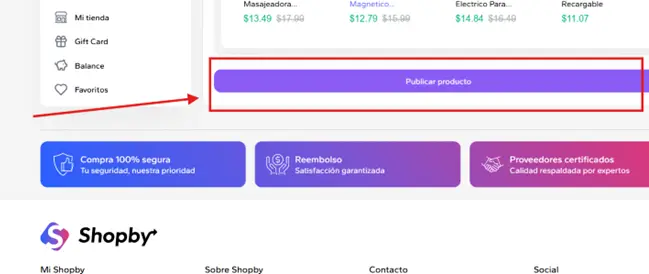
sean correctas. - Publicar Producto: Si estás seguro de que
todo está correcto, haz clic en el botón «Publicar producto»
al final de la vista previa.
MÚLTIPLES PRODUCTOS
Esta opción te permite cargar un gran volumen de productos de forma eficiente y simultánea a través de un archivo de Excel, tal como se muestra en la imagen.
Sigue estos tres pasos para cargar tus productos:
- Descargar formato Excel: Haz clic en el botón «Descargar formato» para obtener nuestra plantilla en Excel. Este template está diseñado para asegurar que la información de tus productos tenga el formato requerido. Llena la información básica para cada producto que deseas agregar en el archivo descargado.

- Subir tus productos: Una vez que hayas llenado la plantilla, haz clic en «Seleccionar archivo» para subir el archivo Excel. Asegúrate de haber llenado todos los campos requeridos en el archivo antes de subirlo.

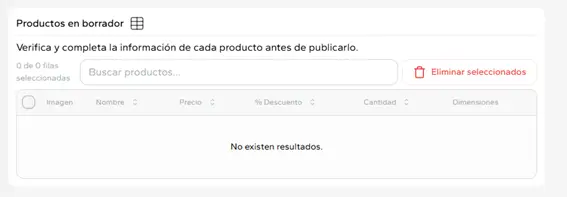
- Productos en Borrador: Los productos que subiste aparecerán en esta sección.
- Verifica y completa: Revisa y completa cualquier información faltante en cada producto antes de publicarlos.
- Gestión: En esta tabla, podrás ver la Imagen, Nombre, Precio, % Descuento, Cantidad y Dimensiones de cada artículo.
- Si es necesario, puedes seleccionar y hacer clic en «Eliminar seleccionados« para quitar los productos que no deseas publicar.
4. Guardar y publica tus productos: Finalmente tus productos estarán a la venta.
SERVICIOS
Si en lugar de productos, deseas ofrecer un servicio, esta sección te guiará para publicarlo correctamente.

- Completa la Información Básica: Llena los campos clave de tu servicio:
- Nombre del servicio, precio y porcentaje de descuento (si aplica).
- Tipo de cobro (por ejemplo, por hora o por día), categoría, palabras clave y tipo de servicio.
- Una descripción detallada de lo que ofreces.
- Define la Disponibilidad: Configura los días y horarios en los que estás disponible para brindar el servicio.
- Sube una Imagen: Agrega una imagen que represente tu servicio de forma clara y atractiva.
- Revisa y Publica: Finalmente, revisa la Vista Previa de tu servicio y, si todo es correcto, haz clic en «Guardar»


